Bạn vừa tạo tài khoản Payoneer nhưng chưa biết bắt đầu từ đâu? Bạn muốn gửi yêu cầu thanh toán cho khách hàng quốc tế, chuyển tiền cho đối tác trong hệ thống Payoneer hay rút tiền về tài khoản ngân hàng Việt Nam nhưng chưa rõ cách thực hiện? Đừng lo lắng! Chỉ cần nắm vững 4 tính năng cốt lõi của Payoneer, bạn đã có thể quản lý và sử dụng tài khoản một cách hiệu quả. Trong bài viết này, CongtySetup sẽ hướng dẫn bạn từng bước thao tác, từ gửi và nhận thanh toán đến rút tiền về ngân hàng, kèm theo những lưu ý quan trọng giúp giao dịch diễn ra nhanh chóng, an toàn và hạn chế các lỗi thường gặp.
Yêu cầu thanh toán (Request a Payment)
Về cốt lõi, Request a Payment là tính năng cho phép bạn chủ động gửi một hóa đơn điện tử hoặc yêu cầu thanh toán trực tiếp từ tài khoản Payoneer của mình đến email của khách hàng (đối tác doanh nghiệp hoặc cá nhân) trên toàn thế giới. Thay vì phải thực hiện các thủ tục chuyển khoản quốc tế Wire Transfer phức tạp tại ngân hàng, khách hàng của bạn chỉ cần nhấp vào liên kết nhận được và thanh toán ngay lập tức bằng nhiều phương thức linh hoạt như thẻ tín dụng Visa, Mastercard, thẻ ghi nợ, hoặc chuyển khoản ngân hàng nội địa.
Dưới đây là quy trình cách gửi yêu cầu thanh toán tới khách hàng:
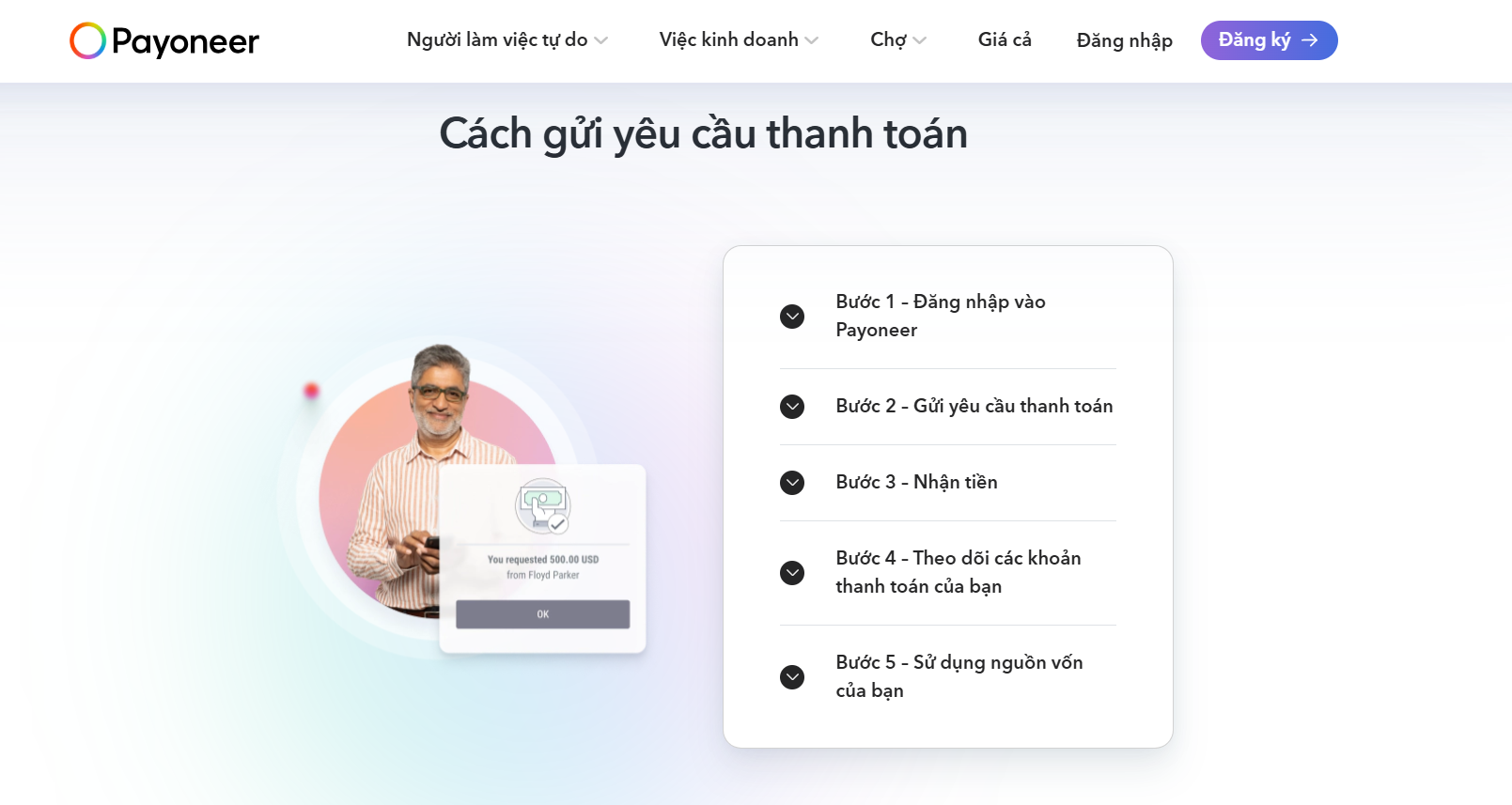
Bước 1: Đăng nhập vào tài khoản Payoneer
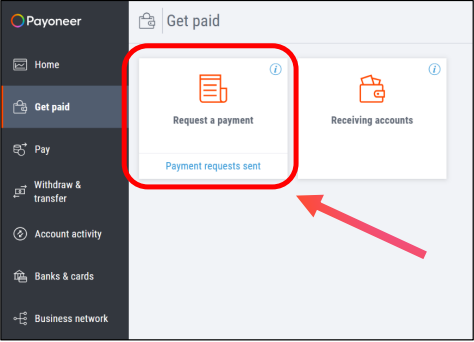
Chọn Get Paid (Nhận tiền), sau đó nhấn Request a Payment (Yêu cầu thanh toán).
Bước 2: Chọn người thanh toán
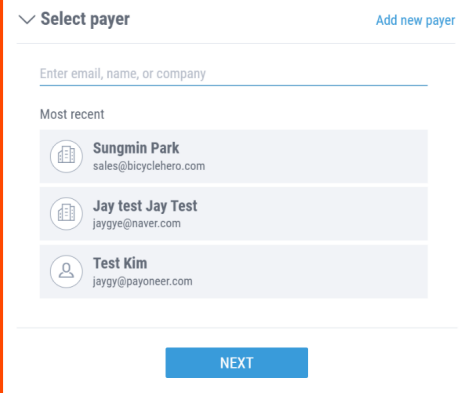
- Nhập địa chỉ email, tên hoặc tên công ty của người thanh toán vào ô Enter email, name, or company.
- Nếu người thanh toán đã từng giao dịch với bạn trước đó, bạn có thể chọn họ từ danh sách Most Recent (Gần đây nhất).
- Nếu muốn thêm một người thanh toán mới, nhấn Add New Payer (Thêm người thanh toán mới).
Sau đó chuyển sang phần Payment Details (Thông tin thanh toán).
Bước 3: Nhập thông tin thanh toán
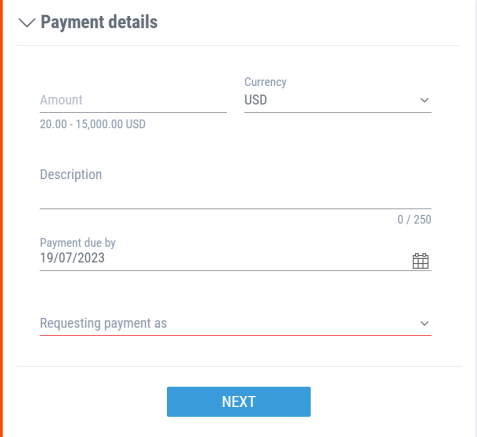
Điền đầy đủ các thông tin về khoản thanh toán mà bạn muốn yêu cầu.
Sau khi hoàn tất, nhấn NEXT (Tiếp theo) để chuyển sang phần Attach Documents (Đính kèm tài liệu).
Bước 4: Đính kèm tài liệu
- Kéo và thả tệp hoặc chọn tệp từ máy tính để tải lên.
- Bạn có thể đính kèm các tài liệu như: Hóa đơn (Invoice), hợp đồng dịch vụ hoặc hợp đồng làm việc và các tài liệu liên quan khác.
- Hệ thống cho phép tải lên tối đa 5 tài liệu.
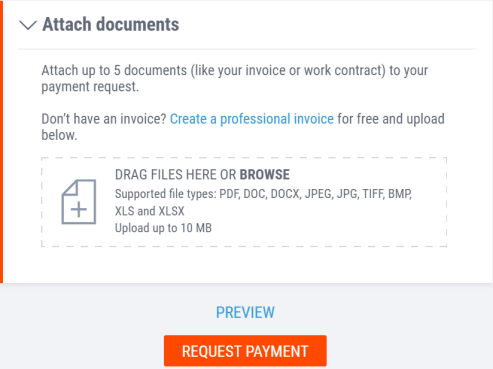
Lưu ý: Nếu bạn chưa có hóa đơn, hãy nhấn Create a Professional Invoice (Tạo hóa đơn chuyên nghiệp) để sử dụng công cụ tạo hóa đơn trực tuyến của Payoneer.
Bước 5: Hoàn tất
Sau khi gửi yêu cầu thanh toán:
- Hệ thống sẽ hiển thị màn hình xác nhận rằng yêu cầu đã được gửi thành công.
- Người thanh toán sẽ nhận được email chứa yêu cầu thanh toán từ Payoneer.
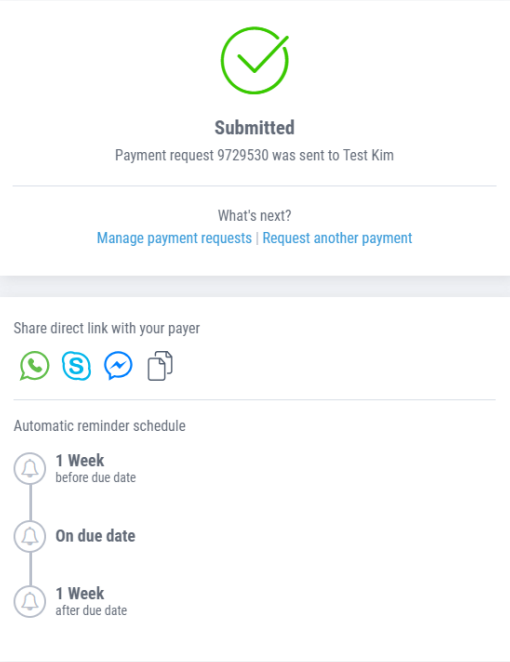
Sau khi gửi yêu cầu thanh toán, khách hàng của bạn sẽ phải hoàn tất yêu cầu thanh toán của Payoneer, dưới đây là quy trình gồm 4 bước cụ thể giúp khách hàng của bạn hoàn tất nhanh chóng:
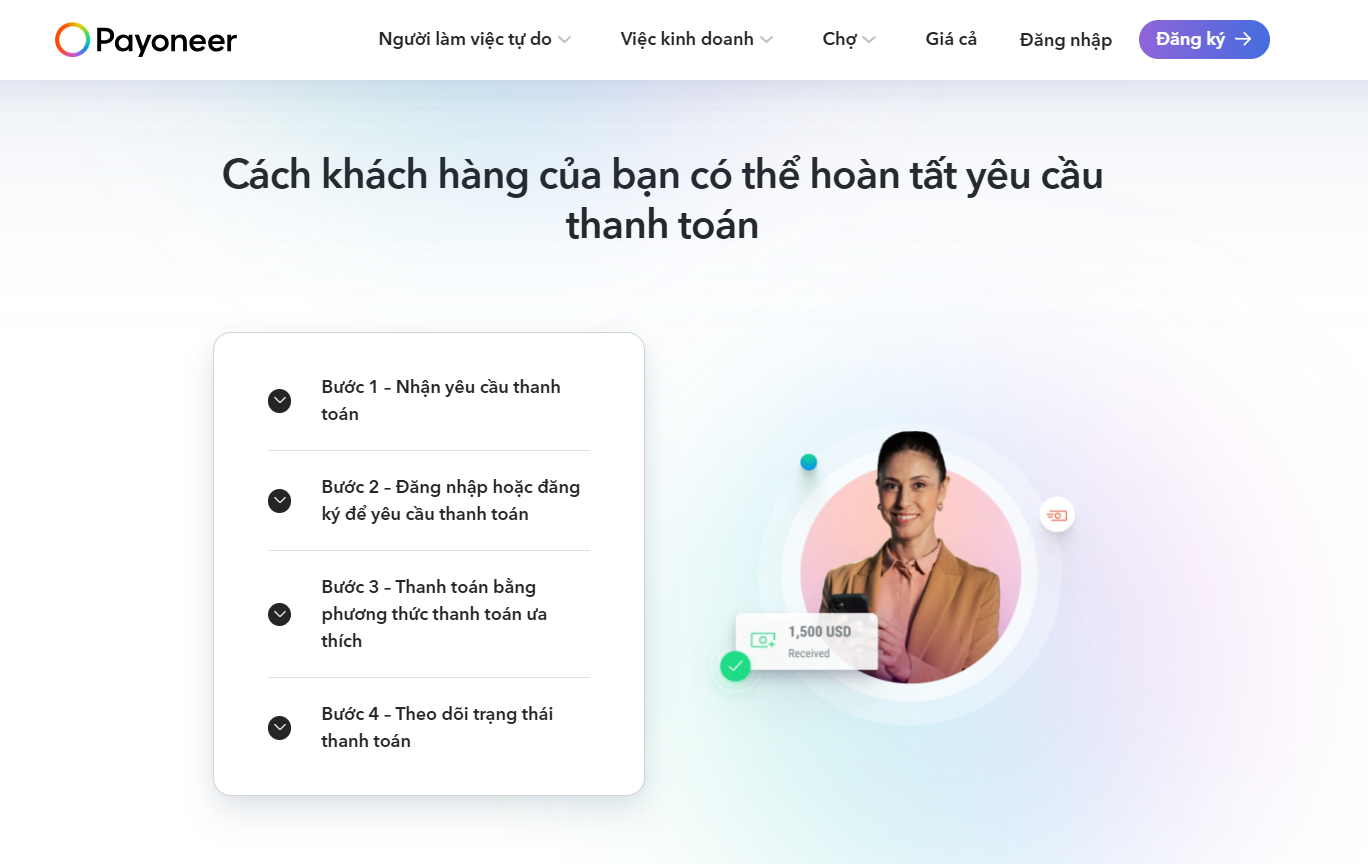
Bước 1: Nhận yêu cầu thanh toán
Ngay sau khi bạn gửi yêu cầu thanh toán từ tài khoản Payoneer, hệ thống sẽ tự động gửi một email thông báo đến hộp thư của khách hàng. Trong email này sẽ chứa đầy đủ thông tin về số tiền cần thanh toán, nội dung công việc/sản phẩm và một liên kết thanh toán trực tiếp an toàn. Khách hàng chỉ cần mở email và nhấp vào nút hoặc đường liên kết được cung cấp.
Bước 2: Đăng nhập hoặc đăng ký để yêu cầu thanh toán
Sau khi nhấp vào liên kết, khách hàng sẽ được điều hướng đến trang thanh toán bảo mật của Payoneer. Tại đây:
- Nếu khách hàng đã có tài khoản Payoneer, họ chỉ cần đăng nhập để tiếp tục.
- Nếu khách hàng chưa có tài khoản, hệ thống sẽ hướng dẫn họ thực hiện các bước đăng ký hoặc điền các thông tin cơ bản cần thiết một cách nhanh chóng để xác thực và tiến hành thanh toán.
Bước 3: Thanh toán bằng phương thức thanh toán ưa thích
Khách hàng tiến hành lựa chọn hình thức thanh toán phù hợp nhất với họ. Payoneer hỗ trợ nhiều phương thức linh hoạt bao gồm:
- Thẻ tín dụng hoặc thẻ ghi nợ (Visa, Mastercard, Amex,…).
- Chuyển khoản tài khoản ngân hàng nội địa (như ACH tại Mỹ, SEPA tại Châu Âu,…).
- Thanh toán trực tiếp bằng số dư tài khoản Payoneer (nếu có).
- Sau khi chọn phương thức, khách hàng kiểm tra lại số tiền, nhập thông tin thanh toán và xác nhận gửi tiền.
Bước 4: Theo dõi trạng thái thanh toán
Sau khi hoàn tất thao tác chuyển tiền, cả bạn và khách hàng đều nhận được email xác nhận giao dịch đang được xử lý. Khách hàng có thể theo dõi trạng thái này để biết chính xác khi nào dòng tiền đã được chuyển đi thành công và khấu trừ vào tài khoản của họ, đảm bảo tính minh bạch hoàn toàn cho cả hai bên.
Một số câu hỏi thường gặp
Để kiểm tra trạng thái yêu cầu thanh toán bạn đã thực hiện:
- Đăng nhập vào Payoneer.
- Nhấp vào tab Nhận và chọn Yêu cầu thanh toán .
- Trên trang Yêu cầu thanh toán đã gửi , hãy chọn một yêu cầu thanh toán để xem chi tiết.
- Trong tab Dòng thời gian , bạn có thể xem trạng thái yêu cầu thanh toán của mình.
Nếu thanh toán bị treo, vui lòng thử các bước sau:
- Hãy kiểm tra Trung tâm xác minh trong tài khoản Payoneer của bạn, nằm trong menu Cài đặt, để xem có thông tin hoặc tài liệu nào được yêu cầu để phê duyệt thanh toán hay không.
- Hãy kiểm tra hộp thư đến của bạn để tìm email từ Payoneer. Có thể chúng tôi đã yêu cầu bạn cung cấp thông tin để phê duyệt thanh toán.
- Hãy liên hệ với người trả tiền và yêu cầu họ kiểm tra email vì trong một số trường hợp, chúng tôi cần thông tin từ người trả tiền để phê duyệt khoản thanh toán.
Nếu bạn đã cung cấp thông tin được yêu cầu qua Trung tâm Xác minh hoặc qua email, điều đó có nghĩa là khoản thanh toán đang được xem xét, quá trình này thường mất đến 4 ngày làm việc . Bạn sẽ nhận được email khi khách hàng của bạn thanh toán và khi khoản thanh toán đã được chuyển vào tài khoản của bạn.
Bạn có thể tìm thêm thông tin về Yêu cầu thanh toán tại đây.
Dưới đây là một số lý do phổ biến khiến Payoneer có thể từ chối thanh toán:
- Ngân hàng/tổ chức phát hành thẻ tín dụng của người trả tiền đã từ chối giao dịch.
- Yêu cầu cung cấp thêm tài liệu để phê duyệt thanh toán đã không được đáp ứng.
- Giao dịch thanh toán này không tuân thủ Điều khoản và Điều kiện của chúng tôi. Vui lòng nhấp vào đây để xem danh sách các giao dịch bị cấm.
Chúng tôi khuyên bạn nên kiểm tra hộp thư email để xem chúng tôi có gửi cho bạn thêm thông tin nào về khoản thanh toán của bạn hay không. Ngoài ra, bạn có thể tham khảo phần Câu hỏi thường gặp "Tại sao khoản thanh toán của tôi bị từ chối? " để biết thêm thông tin.
Nếu trước đây bạn có thể yêu cầu thanh toán nhưng hiện tại không còn tùy chọn đó nữa, vui lòng liên hệ với chúng tôi . Các tính năng không sử dụng đôi khi bị vô hiệu hóa như một biện pháp bảo mật, nhưng chúng tôi thường có thể kích hoạt lại chúng một cách nhanh chóng.
Xin lưu ý rằng trước tiên chúng tôi có thể yêu cầu bạn cung cấp một số tài liệu bổ sung về bản thân và/hoặc doanh nghiệp của bạn để đảm bảo an toàn cho tài khoản của bạn.
Trong một số trường hợp, chúng tôi có thể không thể kích hoạt lại một tính năng nào đó do các vấn đề liên quan đến bảo mật hoặc điều khoản dịch vụ.
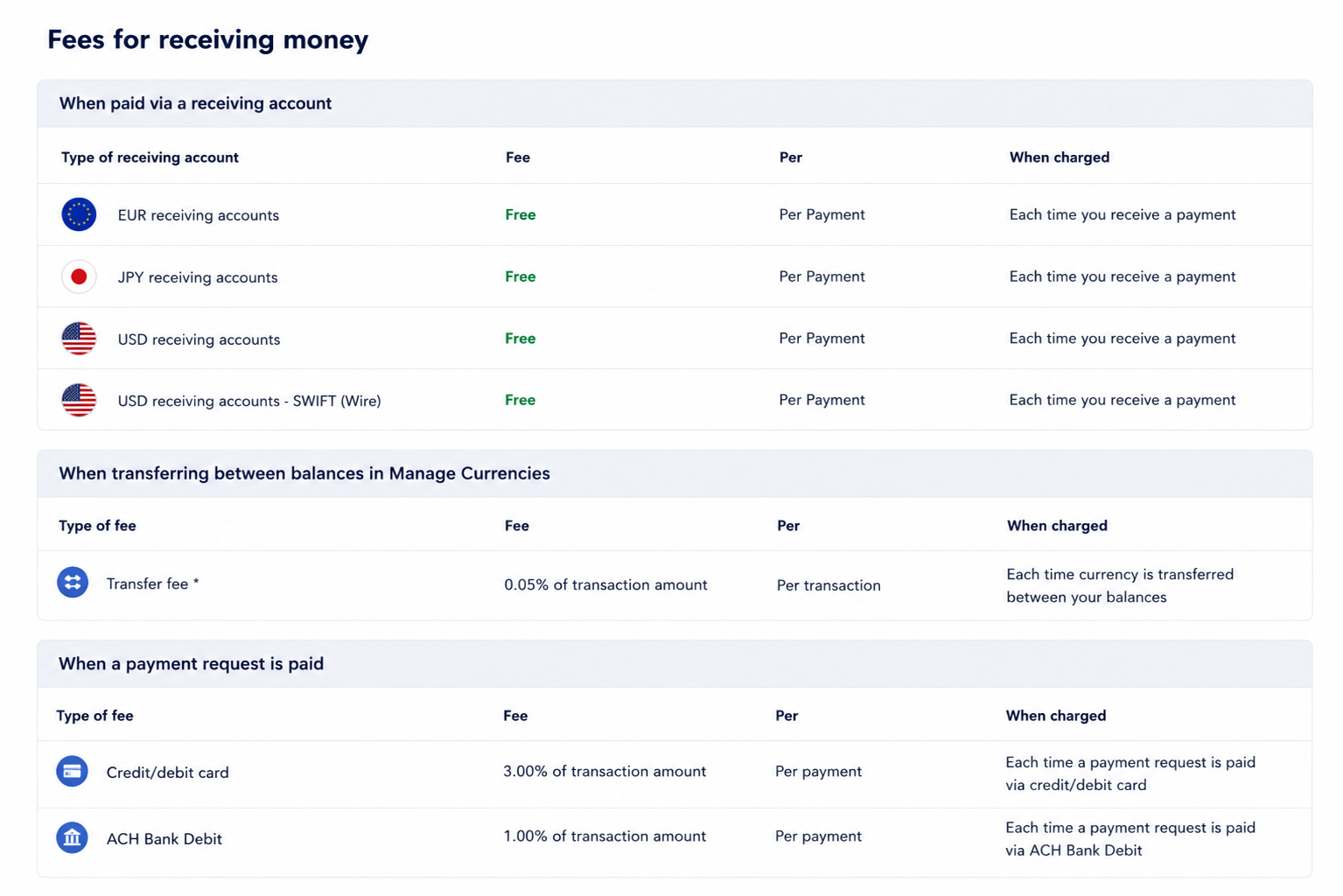
Phí nhận thanh toán thông qua dịch vụ Yêu cầu thanh toán phụ thuộc vào phương thức thanh toán được sử dụng để hoàn tất giao dịch:
Thẻ tín dụng: Phí lên đến 3,99% giá trị thanh toán. Tại một số quốc gia, sẽ có thêm phí cố định 0,49 USD được cộng vào mức phí này.
Ghi nợ ACH: Phí bằng 1% số tiền thanh toán.
Chuyển khoản ngân hàng địa phương:
- Phí tối đa 1% đối với các khoản thanh toán nhận vào tài khoản nhận bằng USD.
- Không thu phí đối với các khoản thanh toán nhận vào tài khoản bằng các loại tiền tệ khác.
Số dư tài khoản Payoneer: Không mất phí.
Nếu bạn nhận được số tiền thanh toán ít hơn dự kiến, vui lòng kiểm tra xem sự chênh lệch đó có phải do khoản phí đã đề cập ở trên hay không.
Bạn có thể tìm thêm thông tin về dịch vụ Yêu cầu thanh toán tại đây
Việc yêu cầu thanh toán phụ thuộc vào điều kiện đủ điều kiện. Dưới đây là danh sách một vài điều có thể gây ra lỗi khi cố gắng gửi yêu cầu thanh toán:
- Không tìm thấy quốc gia - Yêu cầu thanh toán có thể được gửi đến người trả tiền ở hầu hết các quốc gia. Các quốc gia không hỗ trợ yêu cầu thanh toán sẽ không có trong danh sách.
- Thanh toán nội địa - Tại một số quốc gia, việc sử dụng dịch vụ này để nhận thanh toán từ người trả tiền trong cùng một quốc gia là không được phép. Nếu quốc gia của bạn áp dụng hạn chế này, bạn sẽ nhận được thông báo lỗi cho biết dịch vụ không hỗ trợ thanh toán nội địa.
- Giới hạn yêu cầu thanh toán - Bạn có thể gửi tối đa 100 yêu cầu thanh toán mỗi ngày.
- Các ký tự không được hỗ trợ - Biểu mẫu yêu cầu thanh toán chỉ hỗ trợ các ký tự Latinh. Bạn có thể gặp lỗi khi nhập các ký tự đặc biệt.
Bạn có thể tìm thêm thông tin về dịch vụ Yêu cầu thanh toán tại đây
- Một số lưu ý quan trọng khi sử dụng Payoneer
Bạn hãy luôn cố gắng ưu tiên sử dụng tính năng “Yêu cầu thanh toán” và tuyệt đối không chuyển tiền cá nhân vào tài khoản, vì Payoneer chỉ chấp nhận thanh toán kinh doanh. Ngoài ra, tránh sử dụng Payoneer như một ngân hàng để tích trữ tiền; tốt nhất bạn nên thường xuyên rút tiền về tài khoản ngân hàng nội địa để phòng ngừa rủi ro tài khoản bị khóa đột xuất. Cuối cùng, hãy luôn chuẩn bị sẵn các chứng từ kinh doanh (hóa đơn, hợp đồng, website…) và phản hồi nhanh chóng khi được yêu cầu xác minh để tài khoản luôn hoạt động suôn sẻ.
Cách thanh toán cho người dùng Payoneer khác
Cần hiểu rằng Pay to a Recipient’s Payoneer Account không được thiết kế để thu tiền từ khách hàng, mà là để chuyển tiền giữa các tài khoản Payoneer. Tính năng này ra đời nhằm đáp ứng nhu cầu của các doanh nghiệp và cá nhân thường xuyên làm việc với đối tác quốc tế, đặc biệt là trong bối cảnh nền kinh tế số và làm việc từ xa ngày càng phát triển.
Hãy hình dung một doanh nghiệp tại Việt Nam cung cấp dịch vụ thiết kế website cho khách hàng ở nhiều quốc gia. Sau khi hoàn thành dự án, doanh nghiệp sử dụng tính năng Request a Payment để gửi yêu cầu thanh toán cho khách hàng. Khi khách hàng thanh toán thành công, số tiền sẽ được ghi có vào tài khoản Payoneer của doanh nghiệp.
Lúc này, doanh nghiệp có nhiều lựa chọn để sử dụng số tiền đó. Ngoài việc rút về tài khoản ngân hàng, doanh nghiệp cũng có thể dùng ngay số dư trong Payoneer để thanh toán cho các đối tác khác.
Ví dụ, doanh nghiệp cần trả phí cho một lập trình viên tại Ấn Độ, một nhà thiết kế đồ họa tại Philippines hoặc một đơn vị marketing tại Úc. Nếu các đối tác này đều sở hữu tài khoản Payoneer, doanh nghiệp chỉ cần sử dụng tính năng Pay to a Recipient’s Payoneer Account để chuyển tiền trực tiếp từ tài khoản Payoneer của mình sang tài khoản Payoneer của đối tác.
Quy trình các bước
Bước 1: Đăng nhập vào tài khoản Payoneer
Chọn Pay (Thanh toán) → Pay to a recipient’s Payoneer account (Thanh toán đến tài khoản Payoneer của người nhận).
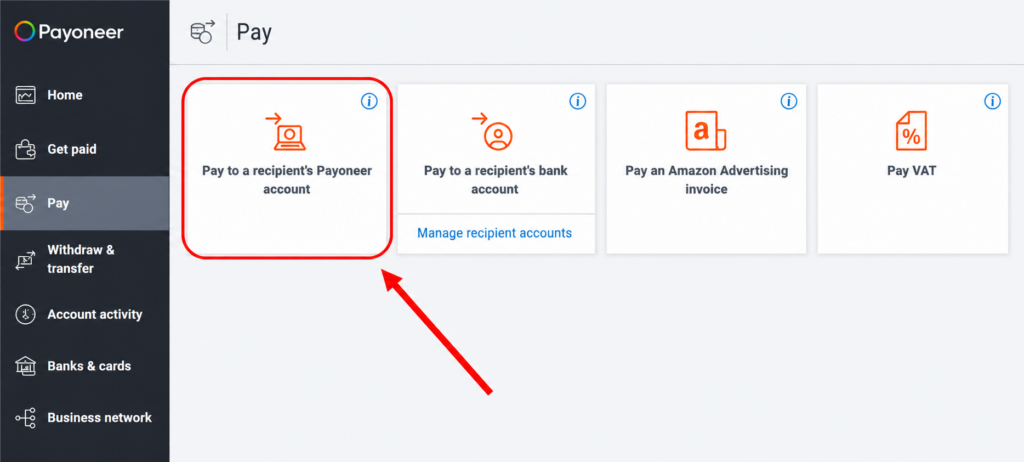
Bước 2: Điền thông tin người nhận
- Nhập tên hoặc địa chỉ email của người nhận vào ô Enter recipient email (Nhập email người nhận).
- Nếu người nhận đã từng được thanh toán trước đó, bạn có thể chọn họ trong danh sách Most Recent (Gần đây nhất).
- Sau đó nhấn NEXT (Tiếp theo) để chuyển sang phần Payment details (Thông tin thanh toán).
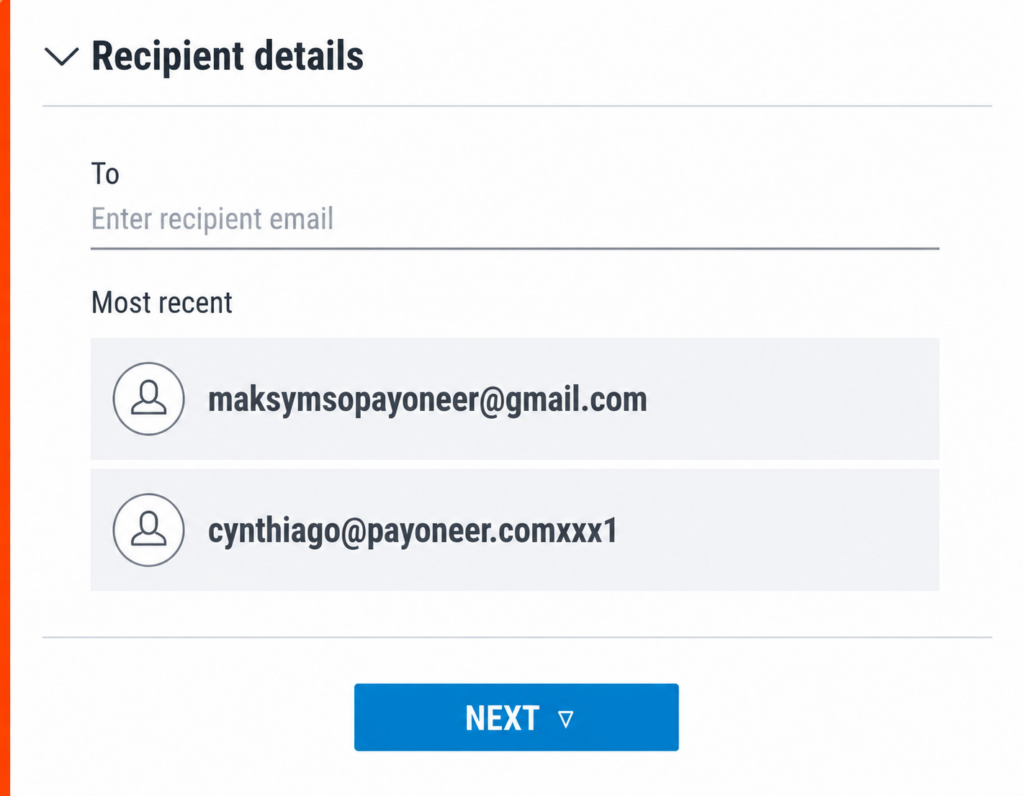
Bước 3: Nhập thông tin thanh toán
Điền đầy đủ các thông tin sau trong mục Payment details:
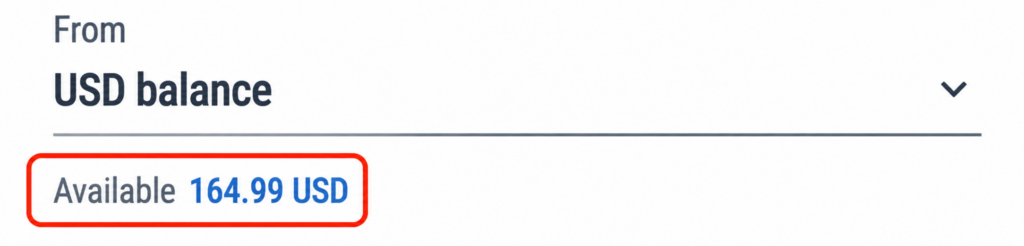
a. Chọn số dư thanh toán
- Trong menu From, chọn số dư (Balance) mà bạn muốn sử dụng để thanh toán.
- Số tiền khả dụng sẽ được hiển thị ngay bên dưới menu này.
b. Nhập số tiền
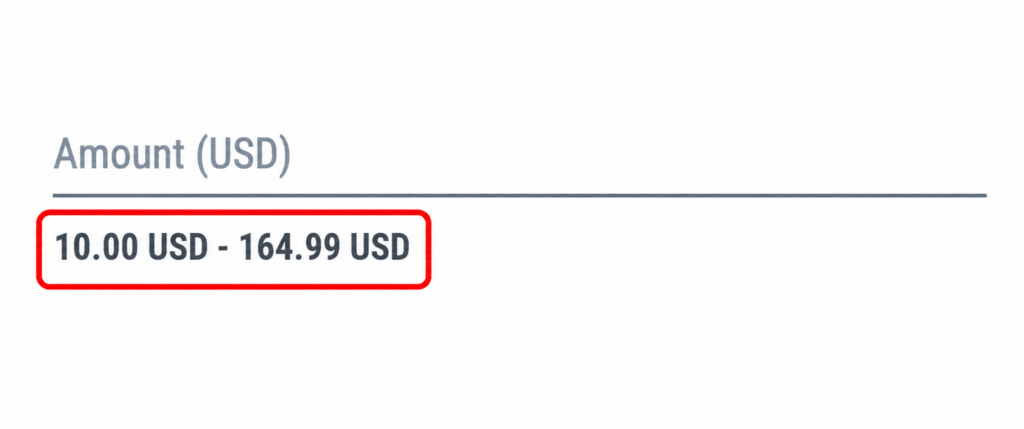
- Nhập số tiền bạn muốn thanh toán.
- Mức thanh toán tối thiểu và tối đa sẽ được hiển thị bên dưới ô Amount.
c. Nhập nội dung thanh toán
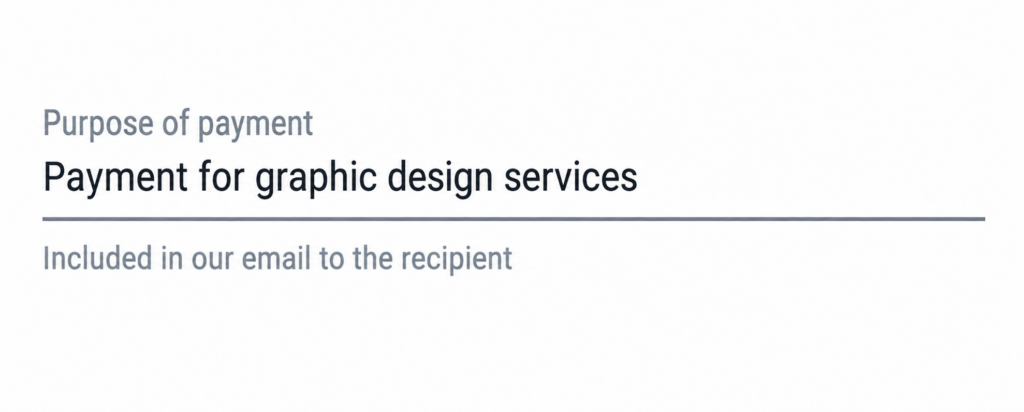
- Tại ô Purpose of payment, nhập mô tả ngắn về mục đích của khoản thanh toán.
- Nội dung này sẽ được hiển thị trong email mà Payoneer gửi đến người nhận.
Sau khi hoàn tất, nhấn REVIEW (Xem lại) để tiếp tục.
Bước 4: Xác nhận thanh toán
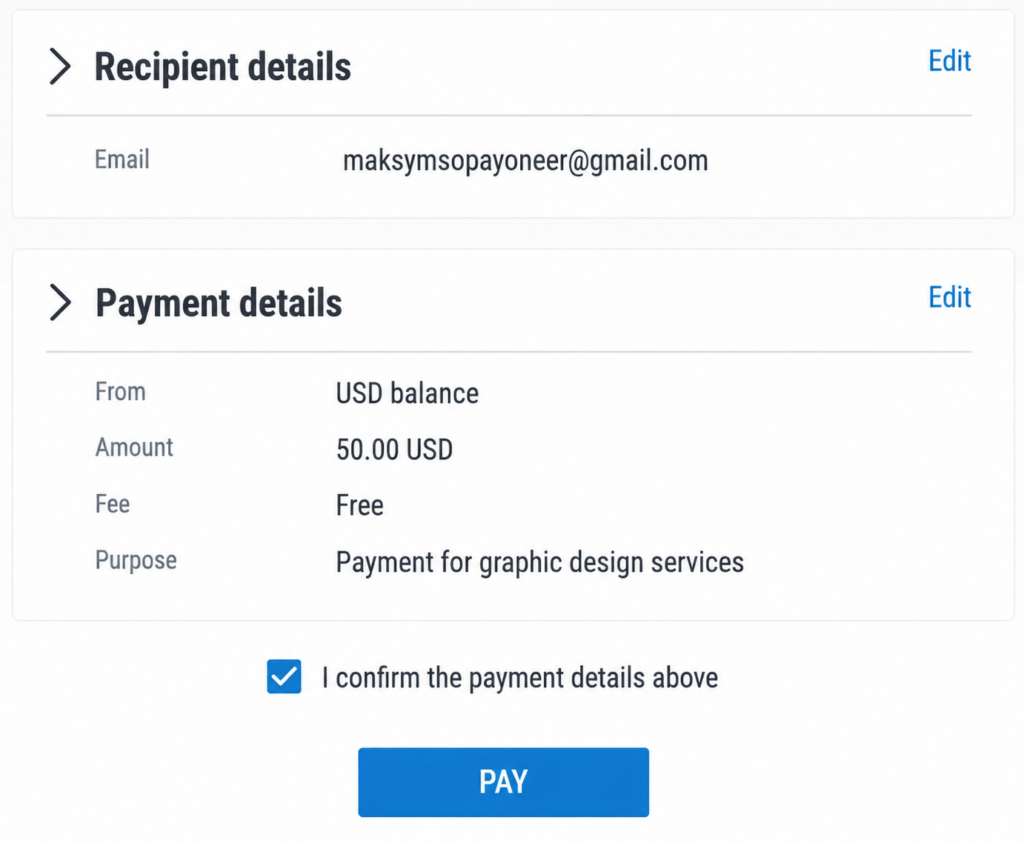
Kiểm tra lại thông tin người nhận và thông tin thanh toán để đảm bảo mọi thông tin đều chính xác.
- Nếu cần chỉnh sửa, nhấn Edit tại mục tương ứng.
- Nếu tất cả thông tin đã đúng:
- Tích chọn ô I confirm the payment details above (Tôi xác nhận các thông tin thanh toán ở trên là chính xác).
- Nhấn PAY (Thanh toán) để hoàn tất giao dịch.
- Email phải gắn với tài khoản đăng ký
- Lưu ý
Tính năng này chỉ hoạt động khi cả người gửi và người nhận đều có tài khoản Payoneer. Địa chỉ email mà bạn nhập trong quá trình chuyển tiền phải là email đã được đăng ký với Payoneer. Hệ thống sẽ sử dụng email này để xác định tài khoản của người nhận. Nếu email chưa liên kết với bất kỳ tài khoản Payoneer nào, bạn sẽ không thể thực hiện giao dịch.
Đây cũng là điểm khác biệt quan trọng giữa Pay to a Recipient’s Payoneer Account và Request a Payment. Với Request a Payment, khách hàng không bắt buộc phải có tài khoản Payoneer vì họ chỉ cần thanh toán thông qua liên kết do Payoneer cung cấp bằng các phương thức được hỗ trợ. Trong khi đó, Pay to a Recipient’s Payoneer Account là hình thức chuyển tiền nội bộ trong hệ thống Payoneer, vì vậy cả hai bên đều phải có tài khoản Payoneer. Dưới đây là bảng phân biệt 2 loại chuyển tiền:
Hướng dẫn rút tiền từ tài khoản Payoneer về tài khoản ngân hàng
Sau khi nhận thanh toán từ khách hàng quốc tế, cách tối ưu và an toàn nhất để sử dụng dòng tiền là rút trực tiếp về tài khoản ngân hàng nội địa. Nhờ mạng lưới liên kết rộng lớn của Payoneer tại hơn 150 quốc gia và vùng lãnh thổ, quy trình này diễn ra cực kỳ nhanh chóng với chi phí thấp và tỷ giá chuyển đổi cạnh tranh.
Để rút tiền về ngân hàng địa phương một cách suôn sẻ và tránh gặp rắc rối, bạn chỉ cần thực hiện theo các bước đơn giản sau đây:
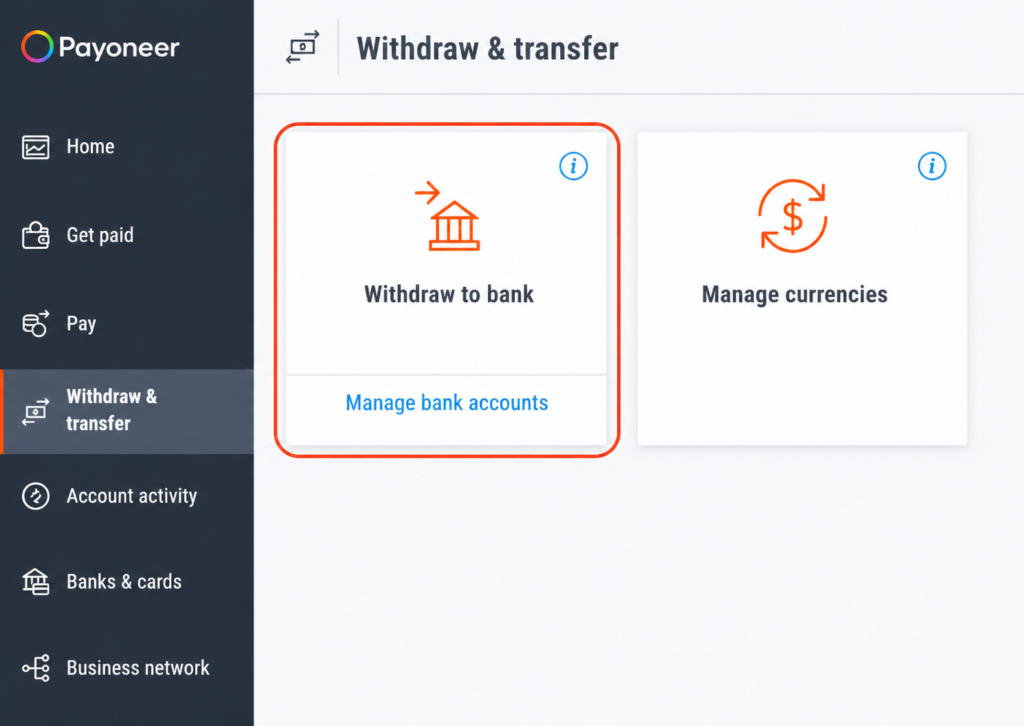
Bước 1: Đăng nhập vào tài khoản Payoneer
Chọn Withdraw & Transfer (Rút tiền & Chuyển khoản), sau đó nhấn Withdraw to Bank (Rút tiền về tài khoản ngân hàng)
Bước 2: Nhập thông tin rút tiền
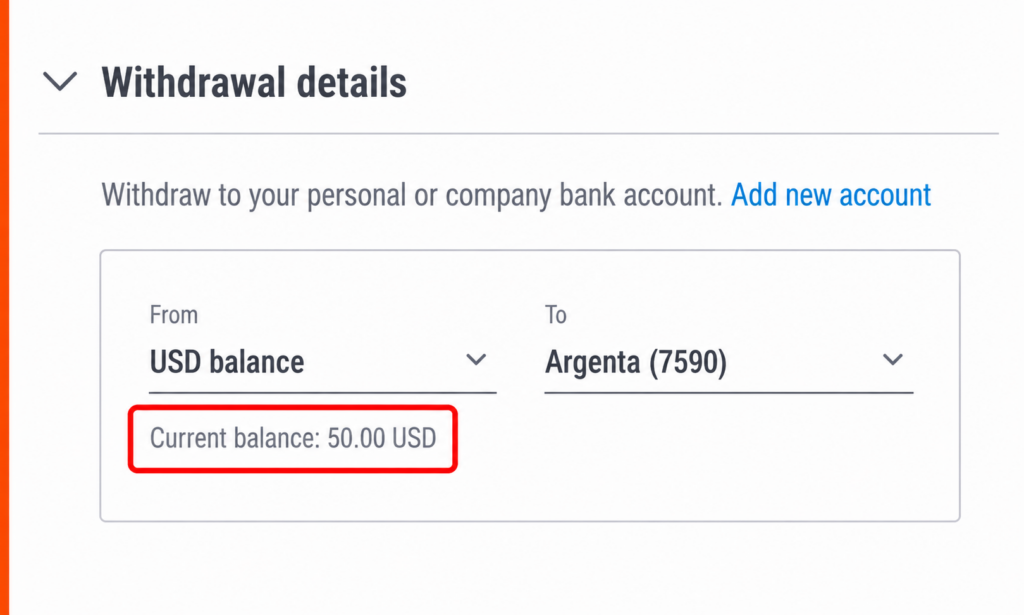
Trong màn hình Withdrawal Details (Thông tin rút tiền), điền các thông tin sau:
a. Chọn nguồn tiền và tài khoản nhận
- Tại mục From, chọn số dư (Balance) mà bạn muốn rút.
- Tại mục To, chọn tài khoản ngân hàng mà bạn muốn chuyển tiền đến.
- Số dư khả dụng sẽ được hiển thị bên dưới mục From.
b. Nhập số tiền cần rút
- Tại ô Amount to Withdraw, nhập số tiền bạn muốn rút.
- Ô Amount to Deposit sẽ hiển thị số tiền thực tế mà tài khoản ngân hàng của bạn sẽ nhận được theo đồng tiền địa phương, dựa trên:
- Tỷ giá quy đổi hiện tại.
- Phí chuyển đổi ngoại tệ của Payoneer.
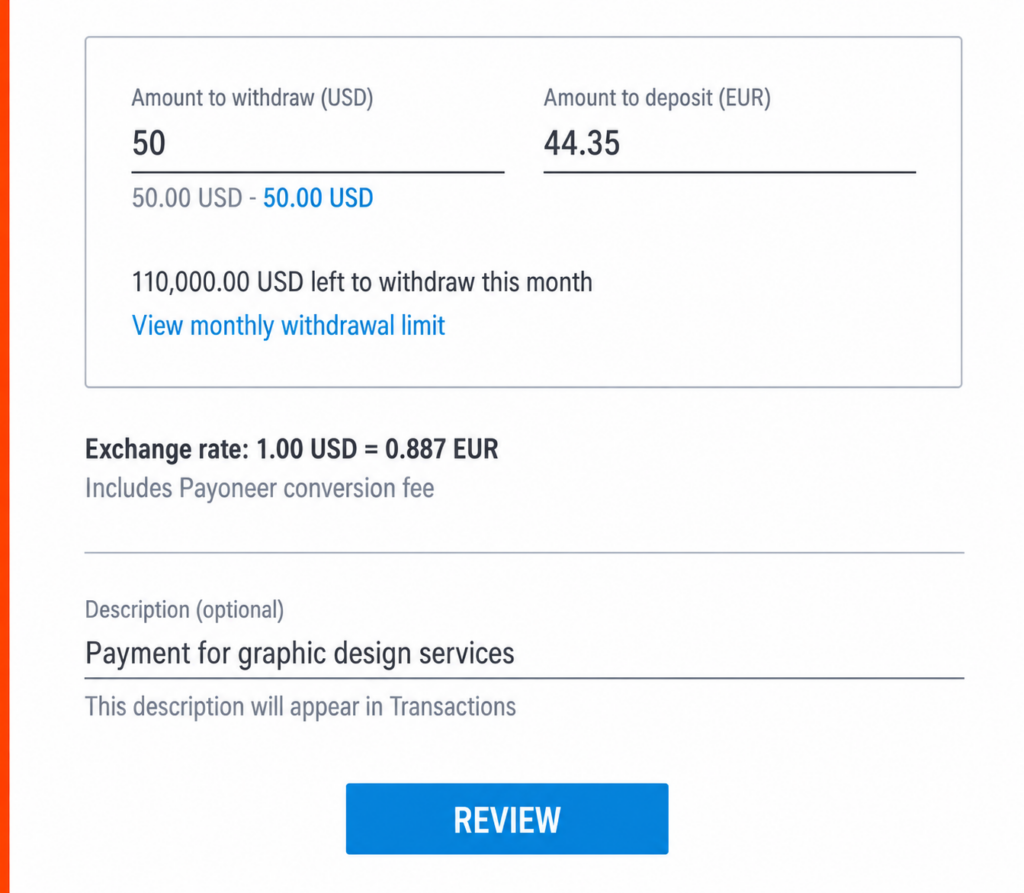
Khuyến nghị: Bạn nên nhập một mô tả ngắn gọn, rõ ràng vào ô Description (Optional) (Mô tả – không bắt buộc) để dễ theo dõi giao dịch sau này.
Sau khi hoàn tất, nhấn REVIEW (Xem lại) để tiếp tục
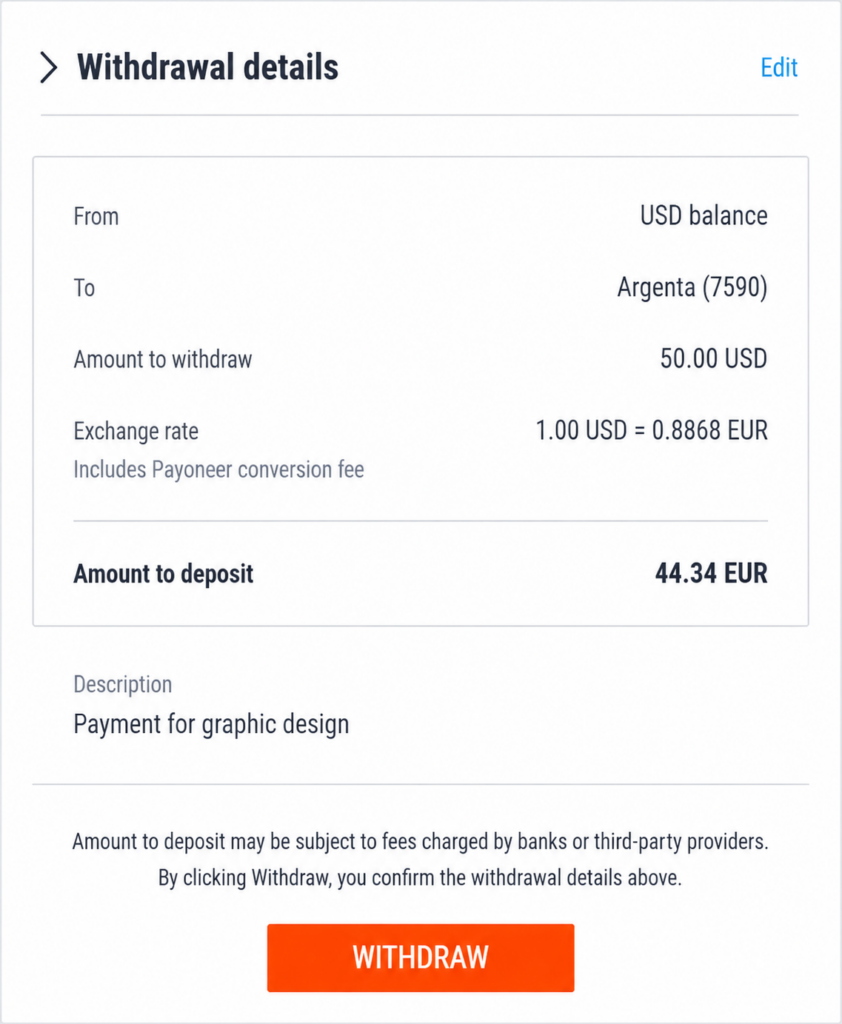
Bước 3: Xác nhận giao dịch
- Kiểm tra lại toàn bộ thông tin rút tiền.
- Nếu cần chỉnh sửa, nhấn Edit tại mục tương ứng.
- Khi đã xác nhận mọi thông tin đều chính xác, nhấn WITHDRAW (Rút tiền) để thực hiện giao dịch.
Bước 4: Hoàn tất
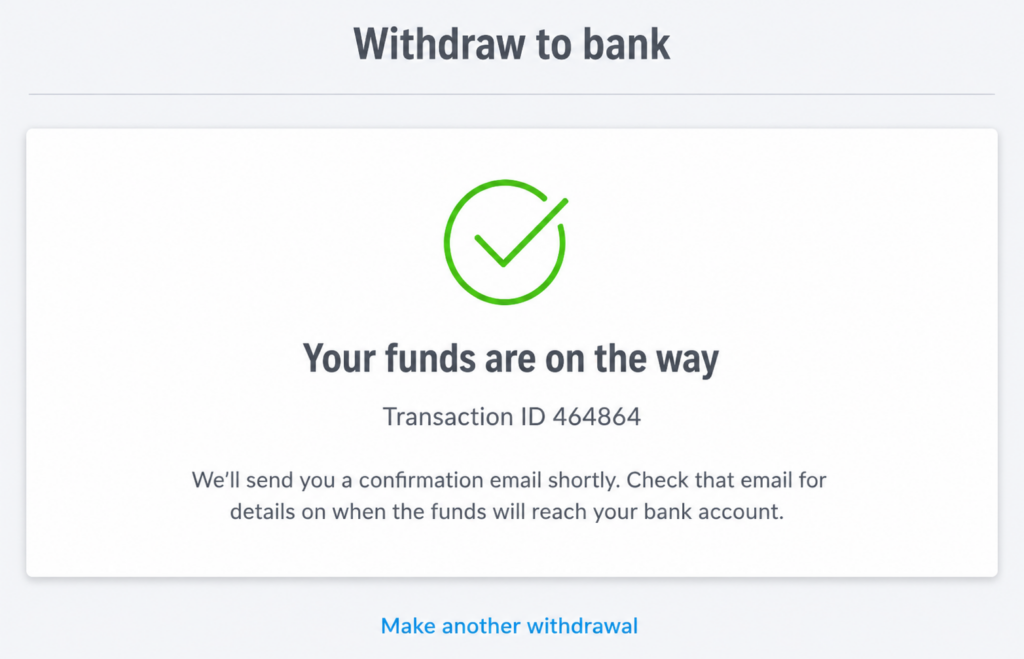
Sau khi giao dịch được gửi thành công, hệ thống sẽ hiển thị thông báo xác nhận rằng:
- Yêu cầu rút tiền của bạn đã được thực hiện thành công.
- Khoản tiền đang được chuyển đến tài khoản ngân hàng của bạn.
Biểu phí dịch vụ Payoneer
Một số dịch vụ của Payoneer có thể áp dụng phí. Bạn có thể dễ dàng xem đầy đủ thông tin về các khoản phí có thể áp dụng đối với những dịch vụ bạn đang sử dụng.
Để xem thông tin về phí, bạn có thể làm các bước sau:
Bước 1: Đăng nhập vào tài khoản Payoneer
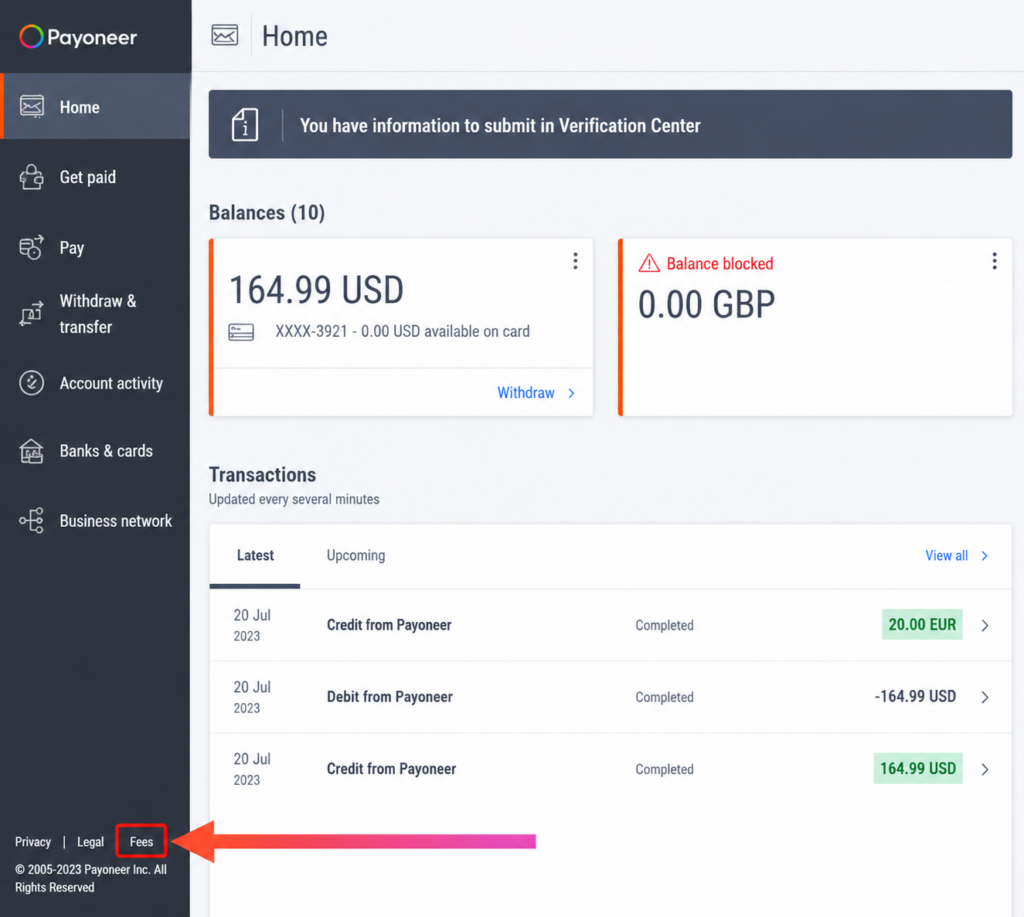
Tại thanh menu bên trái, cuộn xuống cuối và chọn Fees (Biểu phí).
Thông tin hiển thị trong mục Fees
Tại đây, Payoneer sẽ hiển thị bảng chi tiết về các khoản phí có thể áp dụng đối với từng dịch vụ mà bạn sử dụng.
Các nhóm phí chính bao gồm:
- Phí nhận tiền (Fees for Receiving Money)
- Phí thanh toán (Fees for Making Payments)
- Phí rút tiền (Fees for Withdrawing Money)
- Phí sử dụng thẻ Payoneer (Fees for Using a Payoneer Card)
- Các khoản phí khác (Other Fees)
- Lưu ý
- Cuộn xuống trong bảng để tìm đúng nhóm phí và thông tin mà bạn cần.
- Giao diện minh họa trong tài liệu chỉ mang tính ví dụ.
- Thông tin hiển thị trong tài khoản Payoneer của bạn có thể khác nhau, tùy thuộc vào các dịch vụ mà bạn đang sử dụng.